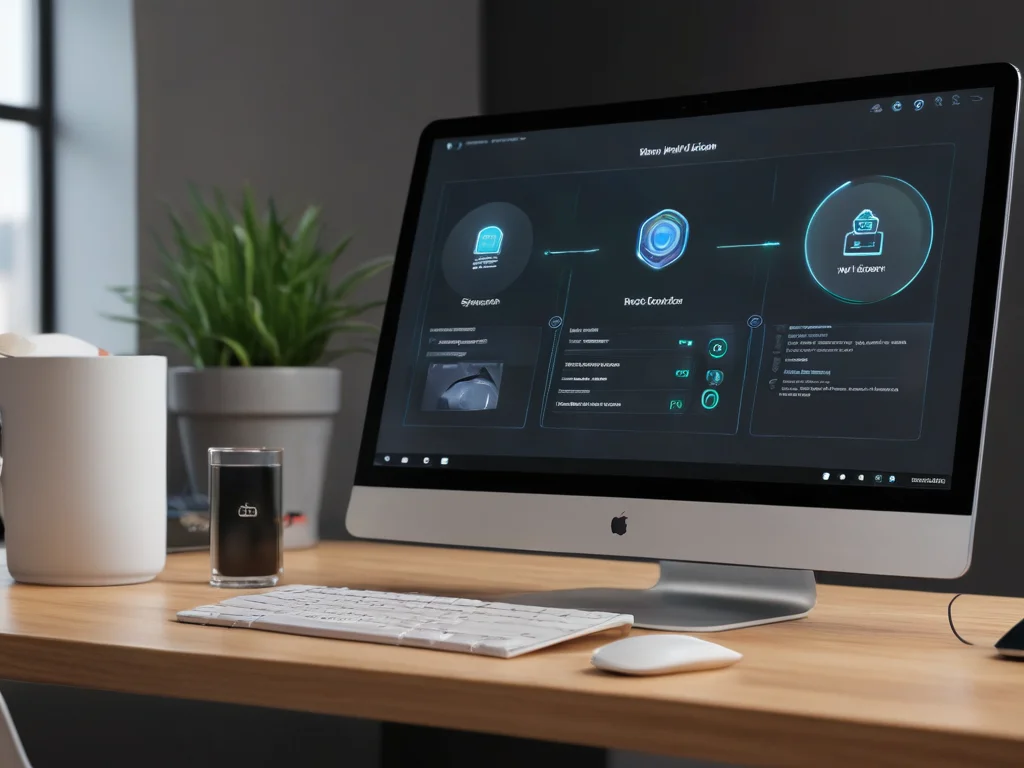
很多Android用户在首次配置VPN连接时,经常会遇到系统弹窗提示“允许VPN创建网络连接?”的权限申请,不少用户随手点了允许之后,后续又会遇到VPN连接失败、后台自动断开、系统拦截流量转发等异常问题,本文就从Android系统原生的VPN权限逻辑出发,梳理授权规则、逐项检查步骤和日常使用的注意事项,帮用户理清权限相关的所有常见问题。
Android系统VPN权限的底层逻辑
很多用户误以为VPN权限只是应用的普通联网权限,实际上Android从4.0版本之后就把VPN列为特殊网络权限,和普通APP的联网权限完全隔离,系统会给所有通过VPN通道转发的流量单独分配虚拟网卡资源,不会和普通应用的直连流量共用链路。
这个权限的核心作用是允许VPN应用修改设备全局的路由表,把所有符合规则的应用流量导向VPN虚拟接口,而不是普通联网权限允许的访问公网网络的权限,就算VPN应用本身已经被授予联网权限,没有拿到VPN特殊权限的话,也无法启动隧道转发功能。
首次授权的标准流程与校验点
正常情况下用户点击VPN应用的连接按钮时,系统会弹出全局的系统级弹窗,弹窗顶部会明确标注“检测到应用尝试创建VPN连接”,下方会显示当前申请权限的应用名称,以及“允许”“拒绝”两个选项,这个弹窗不属于任何第三方应用,VPN加速器是系统安全层直接弹出的,无法被应用篡改内容。
网络连接与设备配置场景示意
如果点击允许之后VPN还是提示权限不足,首先要检查你使用的Android系统是不是经过第三方定制修改的部分版本,部分厂商的定制系统会把VPN权限归类到“特殊应用权限”分组里,VPN加速器就算你在弹窗点了允许,还需要手动到系统设置的“特殊应用权限”页面,找到对应VPN应用,手动开启“允许创建VPN连接”的开关。
检查完成之后重新回到VPN应用点击连接,正常情况下系统顶部状态栏会立刻出现钥匙形状的VPN标识,这就代表权限已经被正确授予,虚拟网卡已经成功启动,没有出现钥匙标识的话,说明权限授权流程没有走完,系统没有放行VPN的路由修改请求。
权限被系统自动回收的常见场景
不少用户遇到过之前用得好好的VPN,重启手机之后就无法自动连接,提示权限被收回的情况,这是Android系统的原生安全机制,所有第三方VPN应用的授权默认不会永久保留,当你重启设备、卸载更新VPN应用、或者把VPN应用移到SD卡存储之后,系统都会自动清空之前的VPN权限记录。
还有部分厂商定制系统的电池优化机制,会把后台长时间运行的VPN应用判定为高耗电应用,自动回收它的特殊权限,遇到这类情况你需要把对应VPN应用加到系统电池优化的白名单里,同时关闭“后台自动权限回收”的相关开关,避免系统在后台静默取消VPN的授权。
如果你的设备开启了开发者选项里的“USB调试授权”或者“虚拟定位信息”功能,部分高版本Android系统也会临时回收所有VPN应用的权限,防止恶意应用通过VPN窃取调试过程中产生的敏感流量,关闭相关调试选项之后重新授权即可恢复正常。
权限相关的常见使用误区
很多用户会混淆VPN权限和VPN应用本身的隐私权限,授予VPN连接权限不等于允许VPN应用读取你本地的所有网络流量,流量的实际处理逻辑完全由VPN应用本身的代码和你配置的隧道规则决定,系统只会保证VPN应用拿到路由修改的权限,不会主动把流量内容共享给VPN应用之外的第三方。
还有部分用户为了省事,SurfsharkVPN会在系统的VPN设置页面手动导入多个VPN配置文件,之后发现不同VPN应用会互相抢占系统的VPN权限,这是因为Android同一时间只允许一个活跃的VPN连接获得最高优先级的路由修改权限,后启动的VPN会自动把之前的VPN连接踢下线,不需要的配置文件建议及时删除,避免权限冲突。
最后要注意不要给来源不明的陌生VPN应用授予VPN连接权限,这类应用拿到权限之后可以修改你设备的全局网络路由,把所有应用的流量导向陌生服务器,带来不必要的隐私泄露风险,所有VPN应用都建议从官方正规渠道下载之后再进行授权操作。