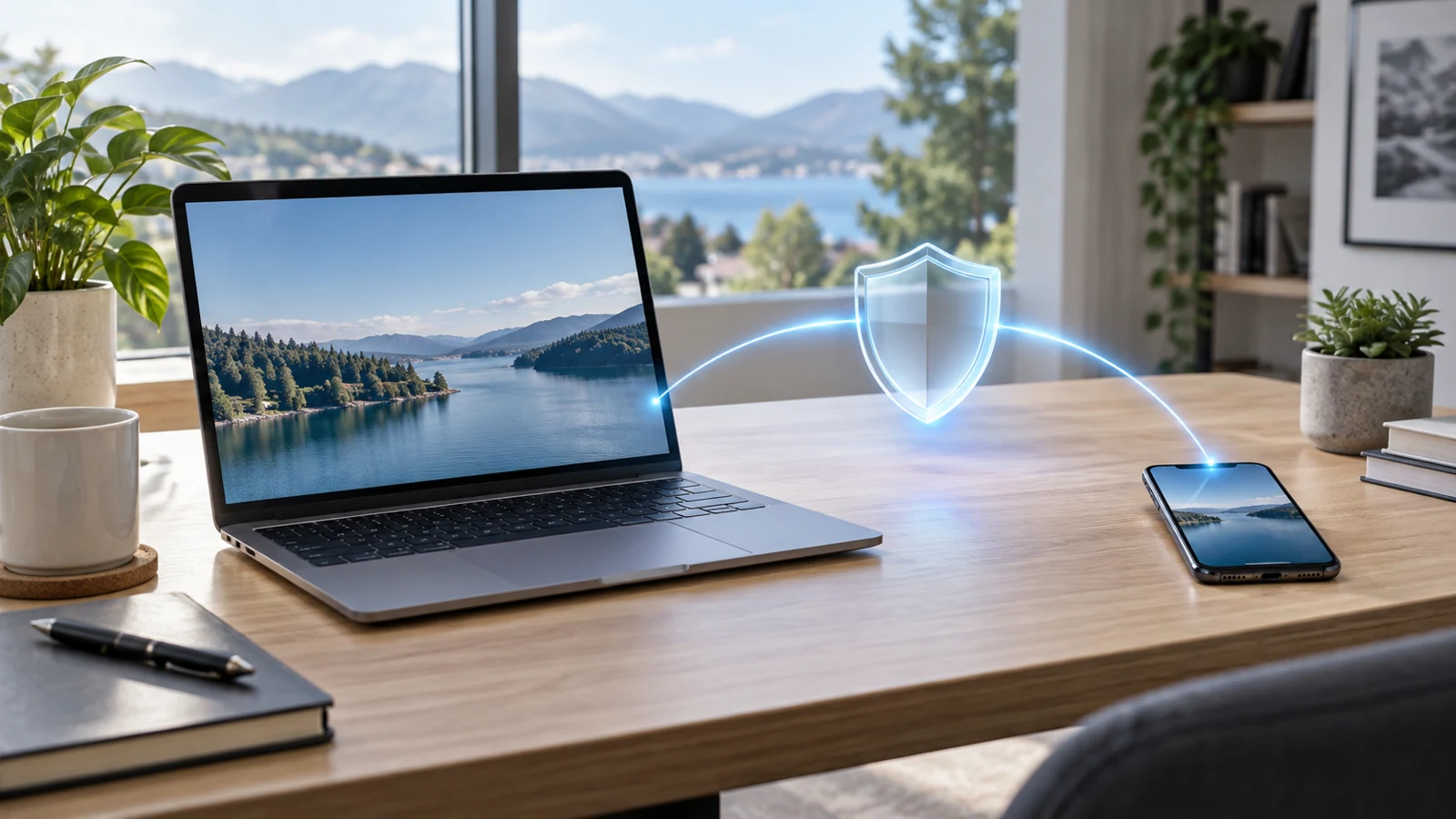
很多家庭、小型工作室在部署了分布式Mesh局域网后,VPN加速器往往有外出访问家中NAS、调取工作室共享素材的需求,Mesh网络VPN是兼顾内网拓扑完整性和访问安全性的落地方案,本文不会涉及第三方不明客户端,全部基于系统原生功能和开源标准协议拆解不同设备的接入步骤,帮用户理清不同场景下Mesh网络VPN客户端接入方式的实操逻辑。
接入前的Mesh网络VPN服务端前置校验
在配置任何客户端之前,首先要确认Mesh主路由上的VPN服务已经正常启用,这里不需要额外加装旁路由,只要确认服务端绑定的是Mesh网络的内网网段,没有和你当前接入的外部网络网段冲突即可。
接下来要在Mesh主路由的后台确认VPN服务的端口已经在公网侧放行,如果你用的是运营商内网IP,也可以通过Mesh节点自带的内网穿透功能映射服务端口,不需要额外做端口转发配置,避免破坏原本的Mesh漫游规则。
桌面端系统原生客户端接入配置
Windows系统下不需要下载任何第三方VPN客户端,直接在系统设置的“网络和Internet”栏目里选择VPN,梯子软件点击添加VPN连接,提供商选择Windows内置,连接类型和你Mesh主路由开启的VPN协议对应,一般用OpenVPN或者IKEv2都可以。

家庭Mesh组网环境下,使用系统原生功能配置VPN接入的实操演示场景
macOS系统的接入逻辑和Windows类似,在系统设置的VPN选项里新建连接,认证方式选择服务端预设的账号密码或者证书导入模式,这里要注意如果你Mesh网络里开启了证书校验,必须提前把服务端导出的CA证书导入到macOS的钥匙串里,不然会出现握手失败的提示。
桌面端接入完成后不要立刻勾选“通过VPN访问全部流量”,先保留仅访问内网网段的路由规则,这样你在外网的普通上网流量不会绕回家里的Mesh节点,既不影响公网访问体验,也不会打破原本Mesh网络的内网权限边界。
移动平台系统级接入操作
安卓设备接入Mesh网络VPN的时候,直接在系统设置的“VPN”选项里新建配置,填入Mesh主路由映射的公网地址或者域名,选择对应协议后填入认证信息,保存之后点击连接即可,不需要安装任何VPN类APP,避免多余的权限申请带来隐私风险。
iOS设备的接入步骤和安卓基本一致,唯一需要注意的是如果使用IKEv2协议,要提前把CA证书通过隔空投送或者系统描述文件的方式安装到设备里,在VPN配置的认证环节选择对应证书,梯子软件就能绕过很多公共WiFi的端口限制完成接入。
IoT轻量设备的Mesh网络VPN接入方案
很多部署了Mesh网络的场景里还有智能摄像头、小型开发板这类没有图形操作界面的IoT设备,这类设备不需要装完整的VPN客户端,只要在Mesh子路由的后台配置VPN客户端模式,把对应设备的有线或者WiFi接入这个子路由,子路由就会自动把所有流量通过VPN隧道回传到主Mesh网络。
这种接入方式不需要修改IoT设备的任何原有网络配置,也不会破坏设备本身的联网规则,适合大量低算力的内网设备批量接入,也能避免IoT设备因为安装额外客户端出现兼容性故障。
接入后的验证和常见误区排查
完成接入之后,首先用客户端设备ping Mesh内网里的普通节点比如NAS的内网IP,如果能正常得到响应就说明隧道已经连通,接下来可以尝试访问内网共享文件夹、调取监控画面,确认所有授权服务都能正常访问。
很多用户容易踩的误区是为了省事直接把全局流量走VPN隧道,这样不仅会让Mesh主路由的负载无端升高,还可能让你在外网访问的普通网页流量全部经过家里的节点,扩大了不必要的隐私暴露范围。
如果出现接入之后能连上VPN但是打不开内网设备的情况,首先排查客户端当前所在的外网网段是不是和Mesh内网网段的IP段完全重合,这种IP冲突是最常见的故障原因,只要修改Mesh主路由的内网网段为不常用的段就能解决。如果调整网段之后还是无法访问,可以检查Mesh主路由的防火墙规则,有没有放行VPN客户端网段到原有Mesh内网的访问权限。